1. Ingresar a Plesk
-
Accede a tu panel Plesk con tu usuario y contraseña.
-
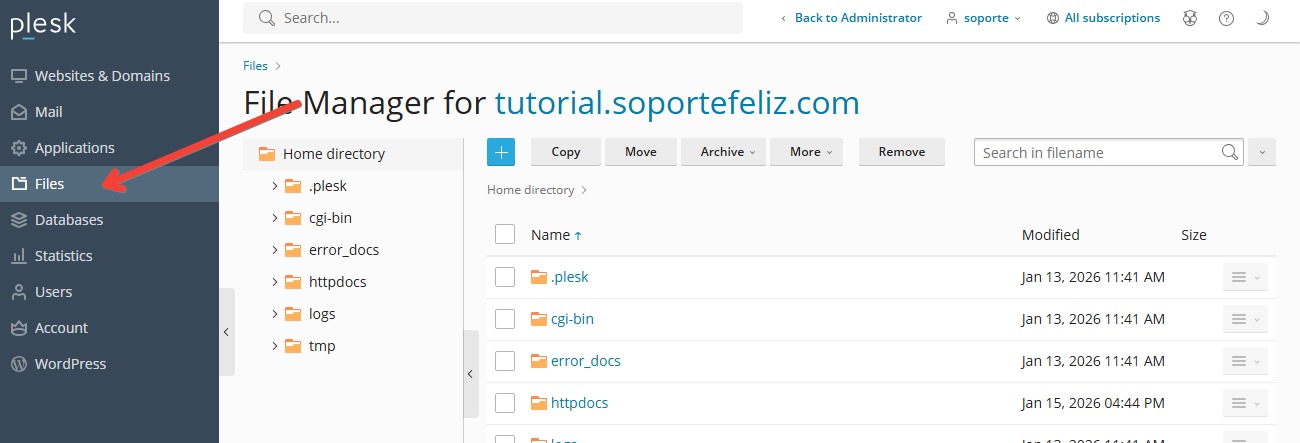
En el menú lateral, selecciona Files.
-
Elija el directorio donde quiere subir los archivos.
2. Abrir el Administrador de Archivos
-
Dentro del dominio, haz clic en Administrador de archivos.
-
Se abrirá una vista tipo explorador con las carpetas de tu sitio (ejemplo:
httpdocs).
3. Seleccionar la carpeta destino
-
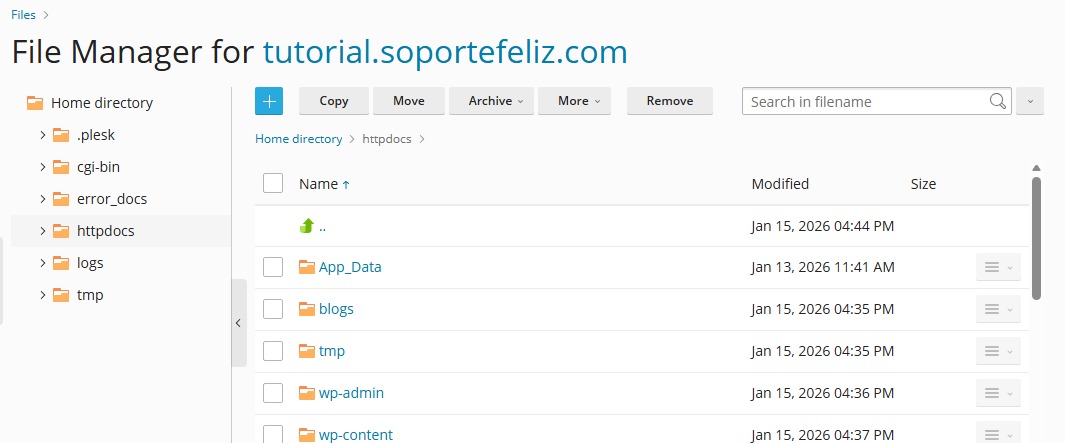
Navega hasta la carpeta donde quieres subir el archivo.
-
Normalmente, los archivos públicos van en
httpdocs. -
Si es para una aplicación específica, seleccione la carpeta correspondiente.
-
4. Subir archivos
-
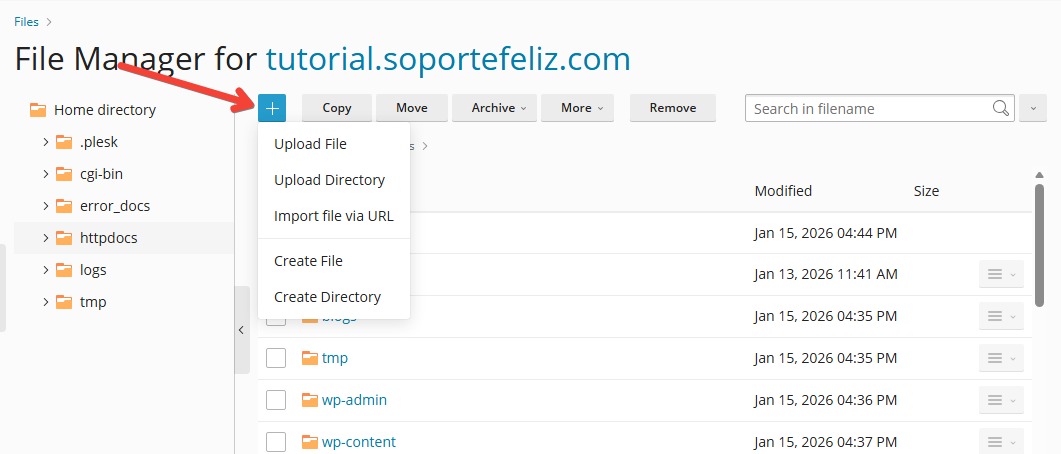
Haz clic en el botón Cargar (Upload).
-
Se abrirá un cuadro de diálogo para seleccionar archivos desde tu computadora.
-
Elija el archivo o varios archivos y confirma.
-
Plesk mostrará una barra de progreso y, al terminar, verás los archivos en la carpeta.
5. Verificar y administrar
-
Una vez subidos, puede:
-
Renombrar el archivo (clic derecho → Renombrar).
-
Moverlo a otra carpeta.
-
Editar directamente si es un archivo de texto (HTML, PHP, etc.).
-
Eliminar si ya no lo necesita.
-
6. Opcional: Subir archivos comprimidos
-
Si tiene varios archivos, lo más práctico es subir un .zip.
-
Luego, en el Administrador de Archivos, seleccionar el archivo y usar la opción Extraer archivos.
-
Esto descomprime todo el contenido en la carpeta seleccionada.